1
选择认证 WiFi 的无线网络名称
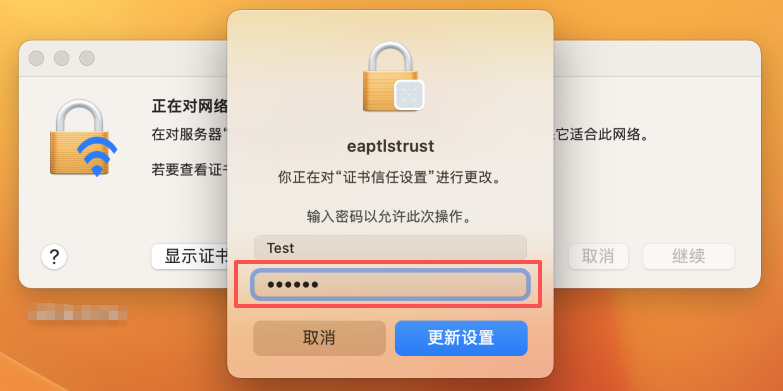
点开屏幕右上角的 WiFi 信号图标。
在列出的无线网络名称中,选择 “LiquidOneConnect”。
2
输入账号密码进行验证
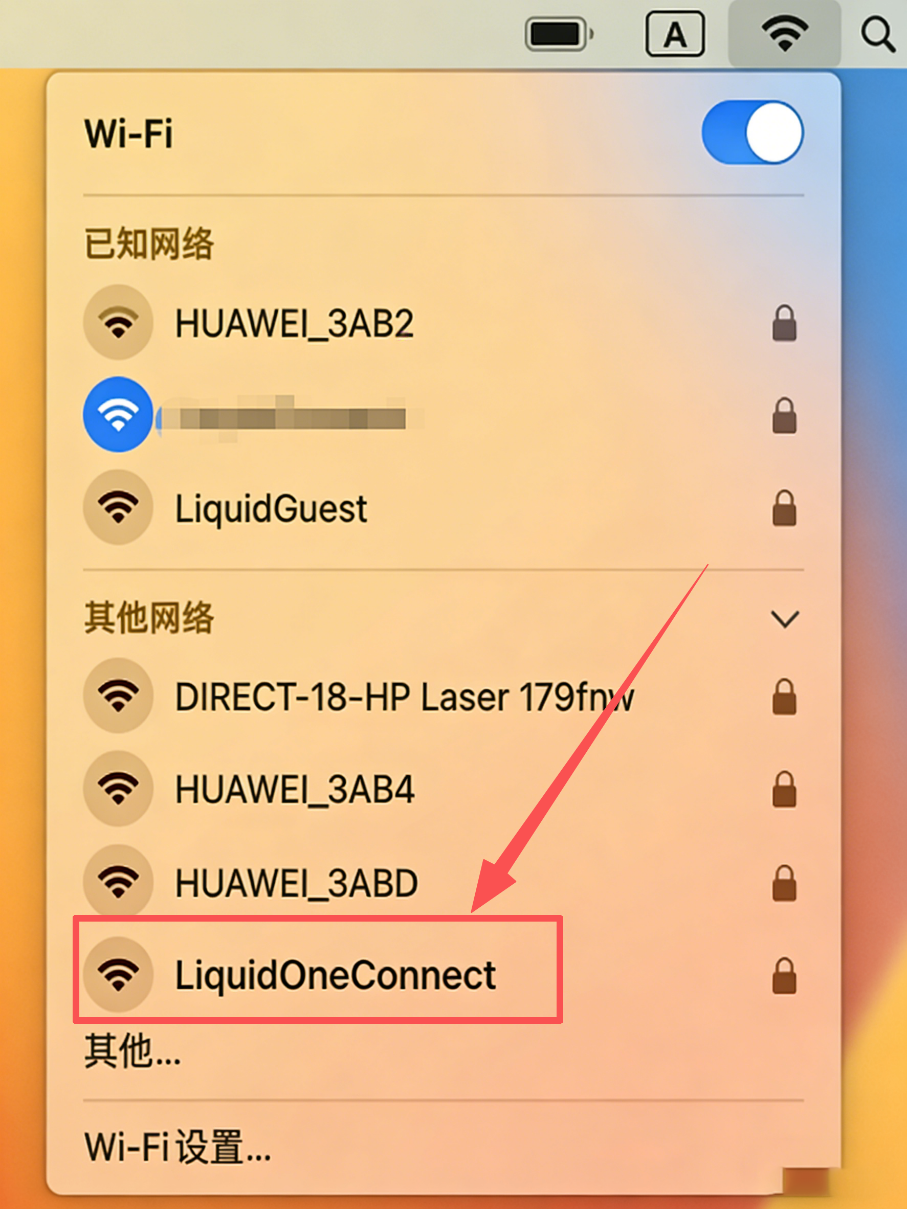
点击 “LiquidOneConnect” 网络后,桌面会弹出账号密码输入对话框。
在 “账户名称” 中输入你自己公司邮箱的前缀名字(@ 前面的部分),并输入对应的邮箱密码。
3
WiFi 证书验证
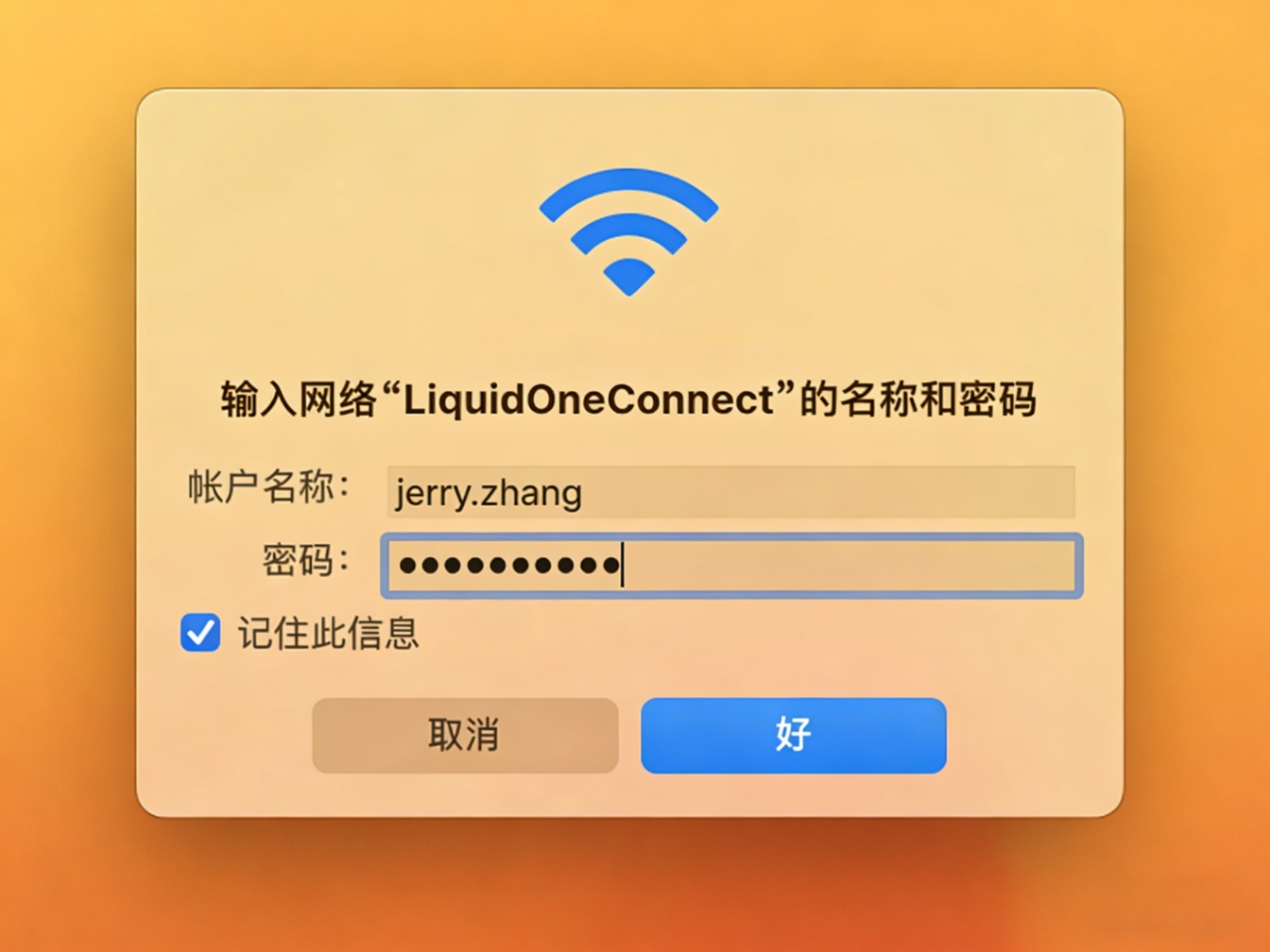
输入完账号、密码之后,会显示一个 “验证证书” 对话框。
点击 “继续” 按钮,以完成证书验证。
4
更新并保存证书设置
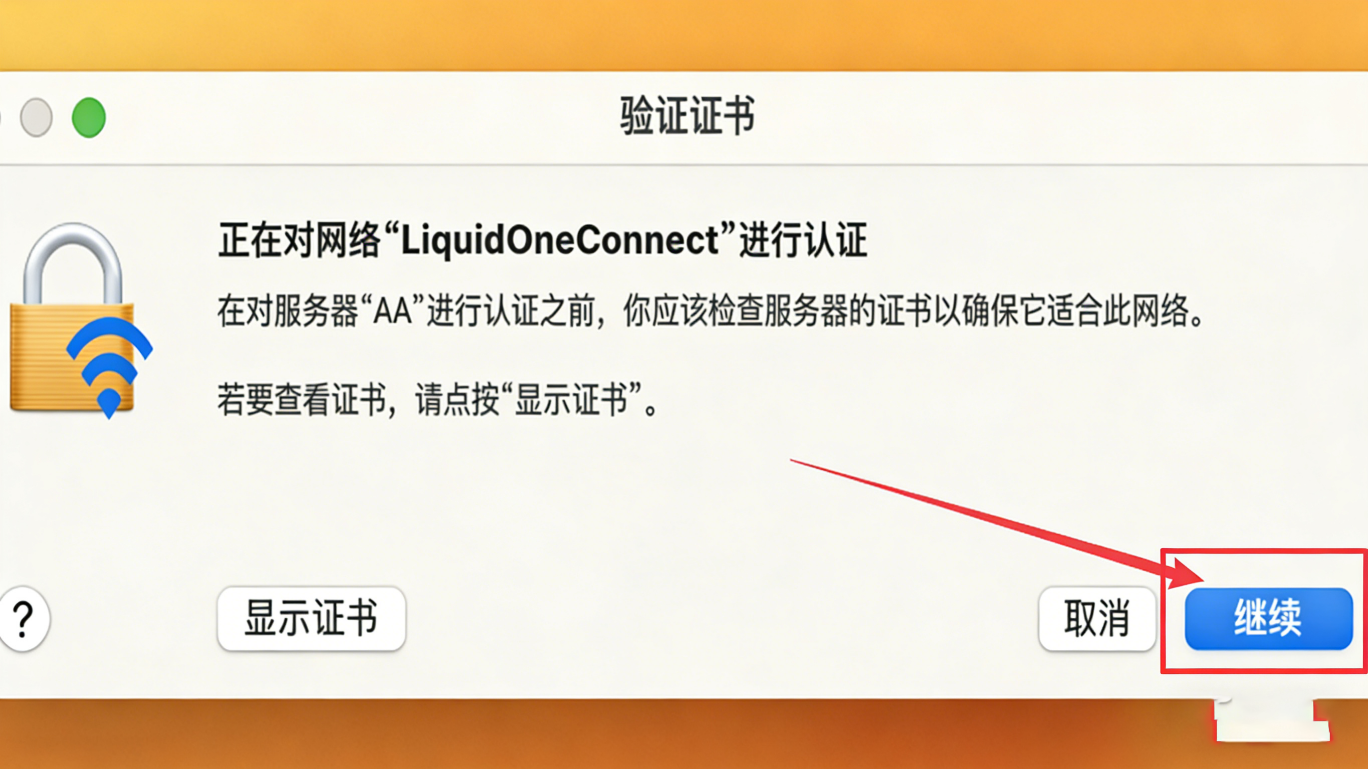
当 macOS 认证完 WiFi 证书后,还需要更新 “证书信任设置”。
此时需要在密码框内输入本机的 “开机密码”,再点 “更新设置” 按钮,即可完成连接。