方法一直接连接(网络通畅时优先使用)
1
访达连接服务器
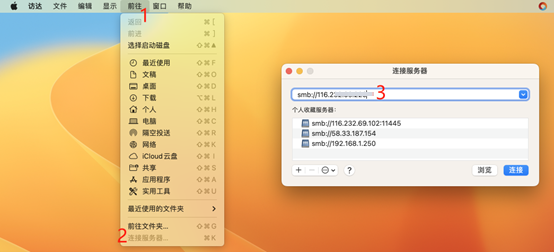
打开 访达 → 顶部菜单 「前往」 → 「连接服务器」。
输入地址:smb://vpn1.liquidmatter.cn
2
输入公盘用户名和密码
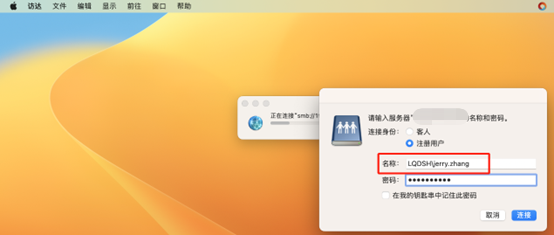
连接服务器之后,输入公盘的用户名和密码。
注意用户名的 “LQDSH\” 前缀及格式。
用户名或密码忘记,可以联系阿顺核对。
有的地区网络被运营商限制,可以用纯手机流量热点尝试。如果还不行,请看方法二。
方法二通过远程连接工具访问公盘
3
下载并安装远程连接工具
下载远程连接工具及配置文件:
可以正常安装则略过此说明;如显示不能安装,请参考:https://www.macqj.com/152.html
下载完成后解压压缩包,双击安装。安装完成后,打开安装好的程序,按下图开始设置:
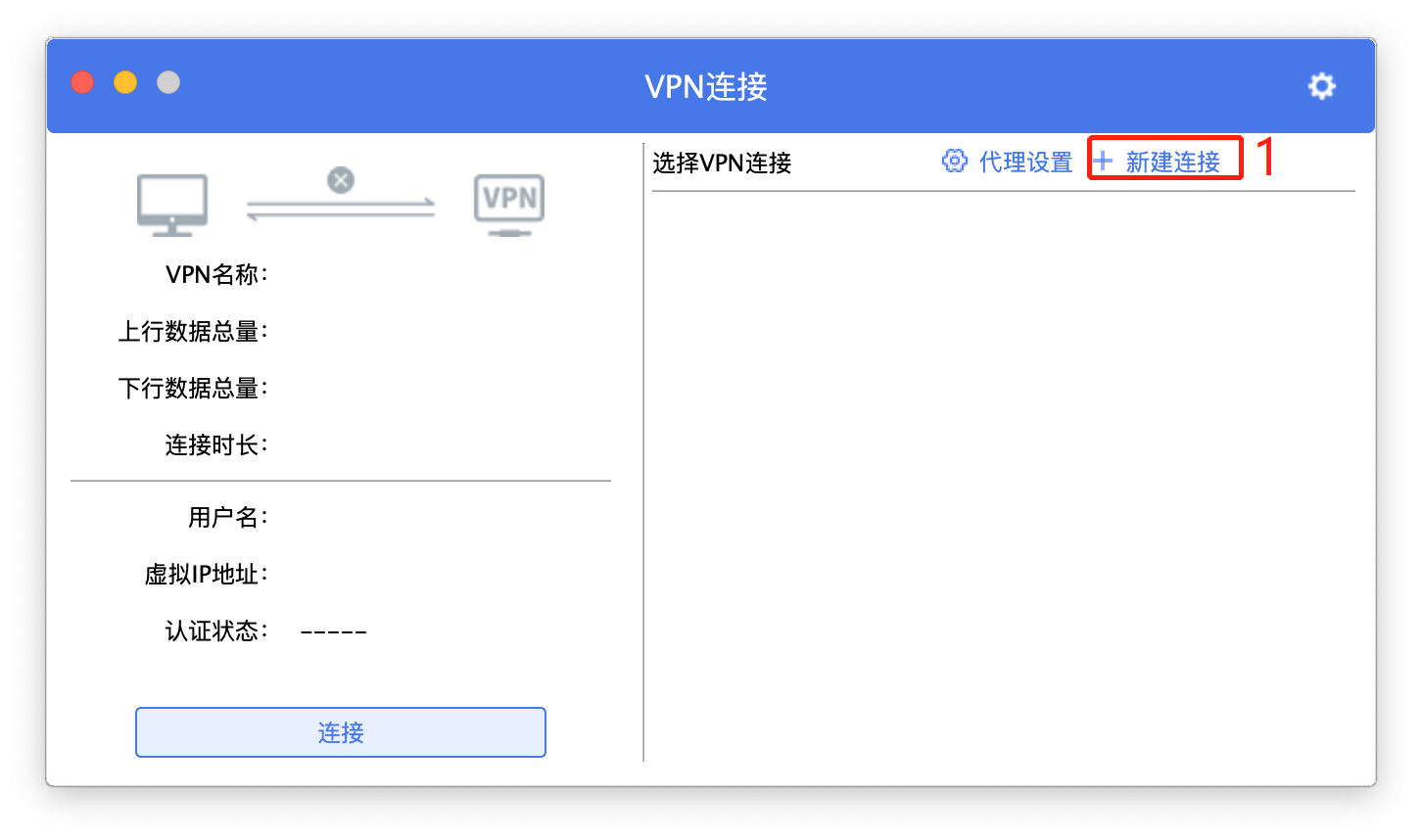
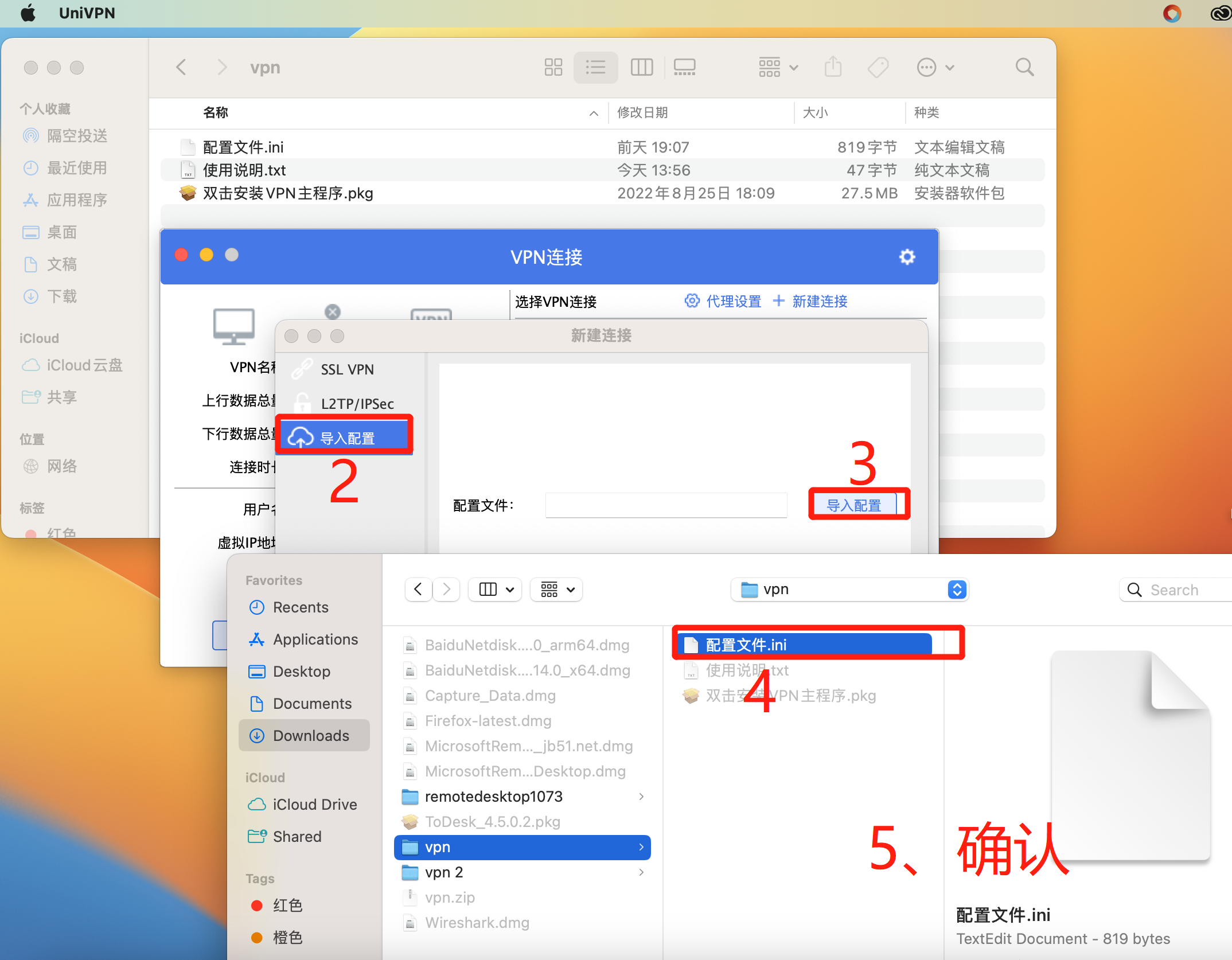
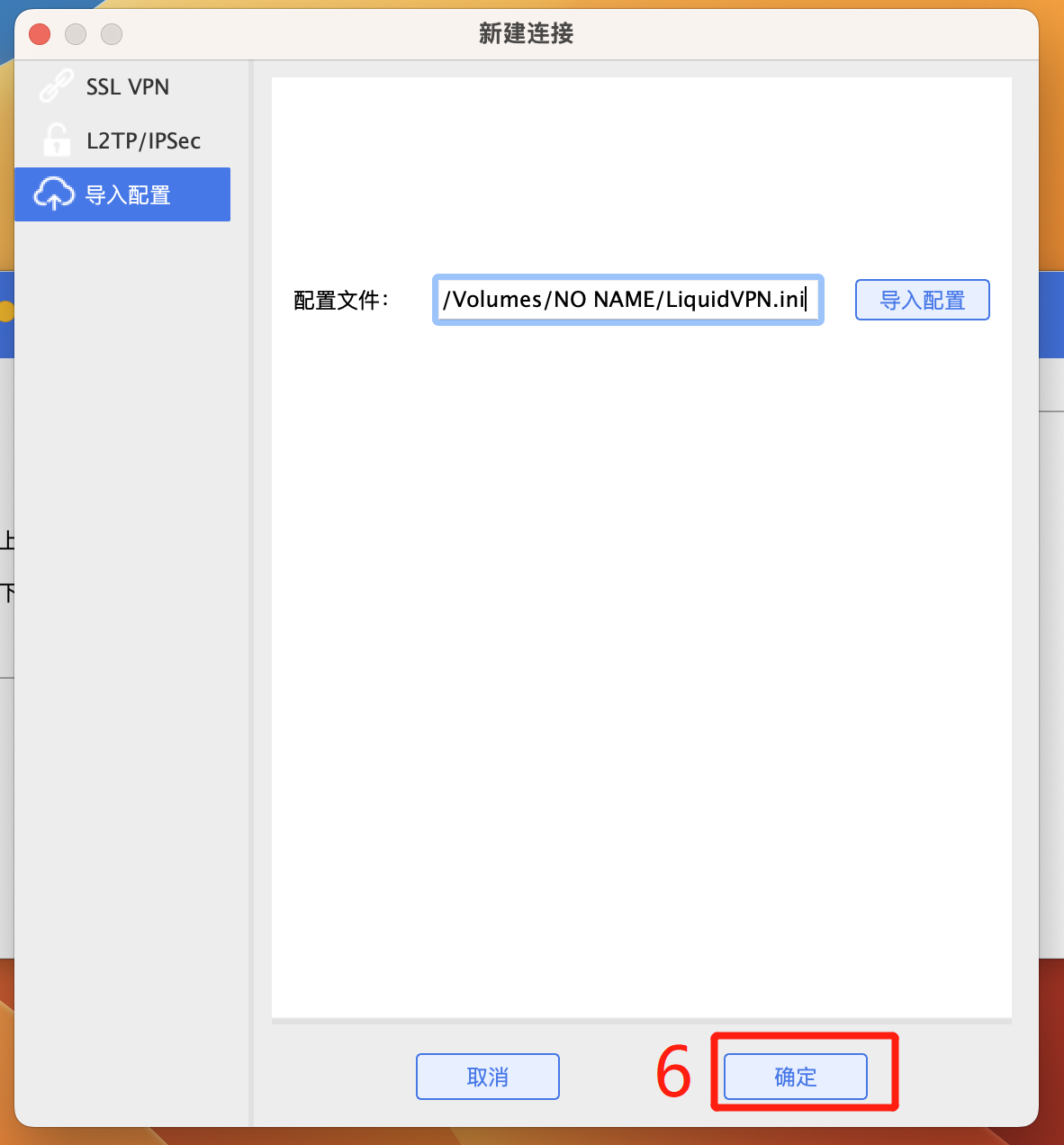
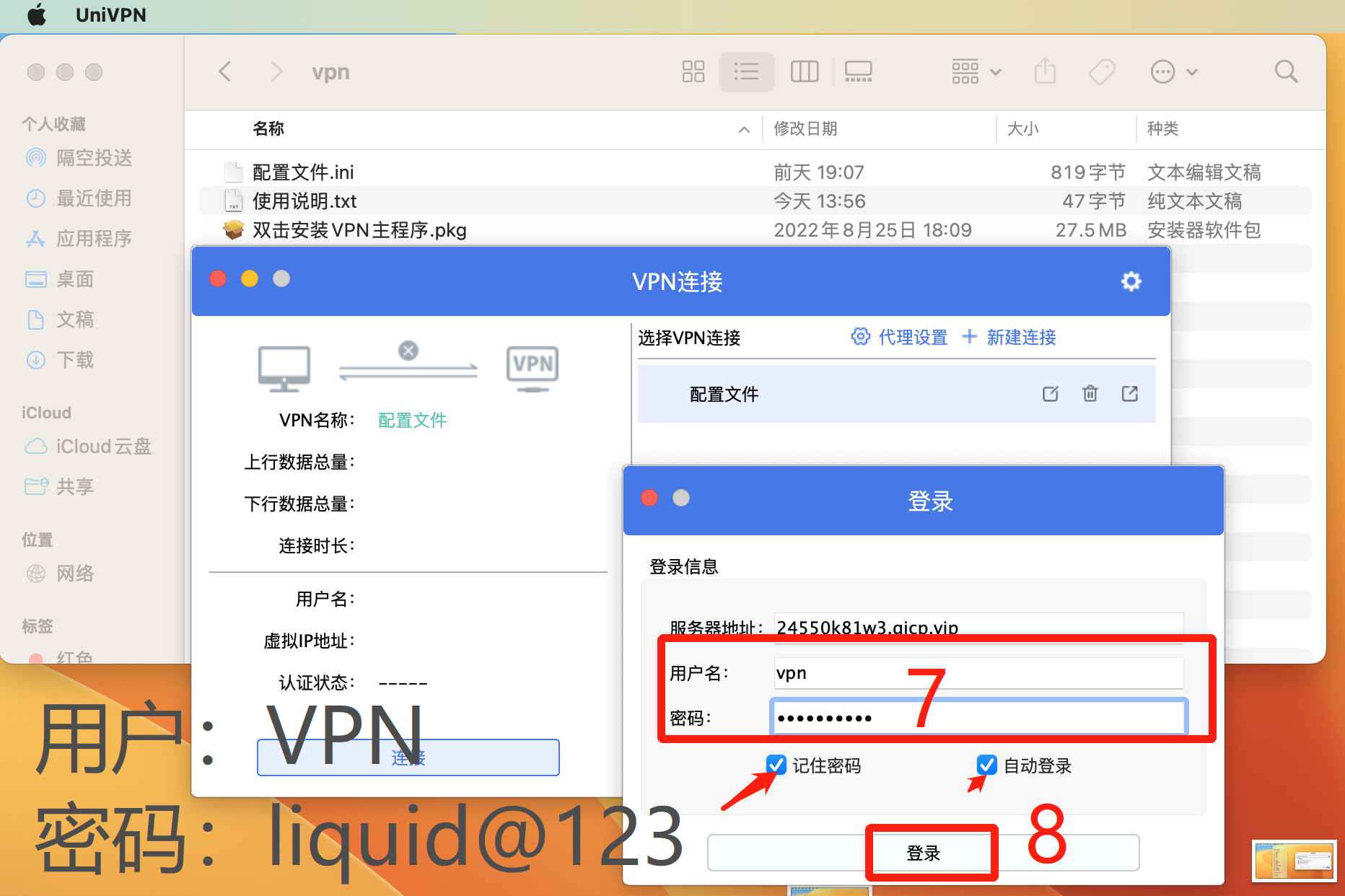
设置过程中,密码请修改为
liquid@4564
连接公盘
做完以上步骤,就可以像在公司里一样打开公盘。
不过要注意此时的连接地址是:smb://192.168.1.250
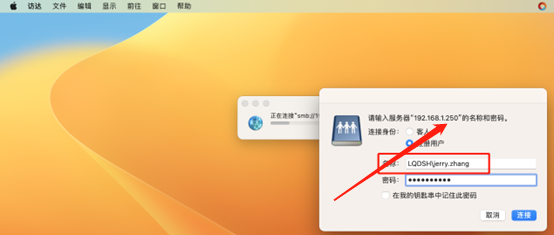
如果连接后还是打不开网盘,很有可能是您那边的网络运营商做了端口限制。可以尝试用手机热点连接电脑,注意手机要用纯流量,不能连接家里的 WiFi。
都不行?联系 IT 远程协助
5
下载远程控制软件联系 IT
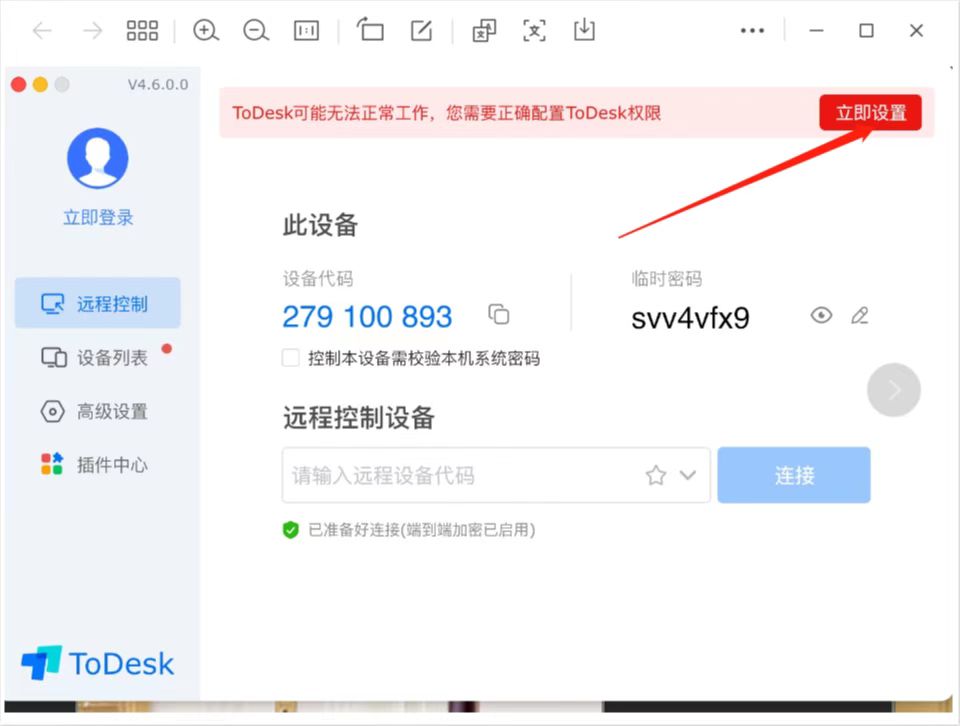
如果以上 2 种方法都不行,请下载远程控制软件,联系 IT 远程解决:https://www.todesk.com/
注意苹果系统在安装远程控制软件后,需要设置授权,按照提示完成 3 个授权提示操作即可。