1
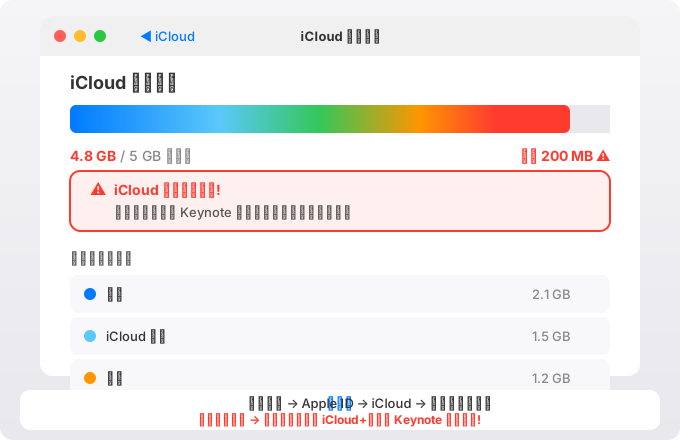
检查 macOS 系统版本(必须 ≥ 15.7)
点击左上角 苹果菜单 → 系统设置 → 通用 → 关于本机。
查看版本号,必须大于等于 15.7。
如果版本过低,请到「系统设置 → 通用 → 软件更新」升级系统。
2
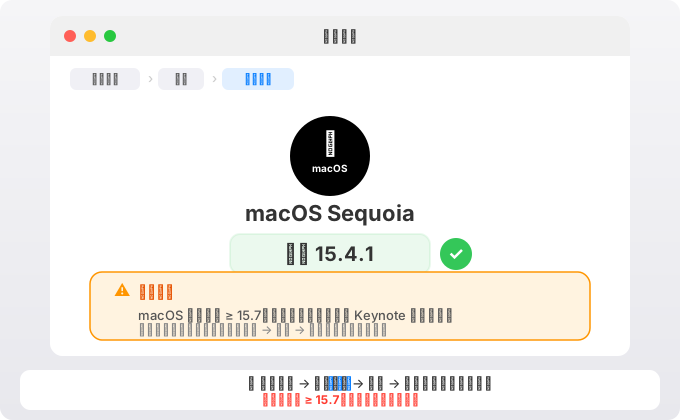
检查 App Store 是否有新版 Keynote
打开 App Store → 左侧点击「更新」。
如果 Keynote 有新版本,建议先卸载旧版再安装新版。
卸载方法:启动台(Launchpad) → 长按 Keynote 图标 → 点 ✕ 删除。
然后回 App Store 搜索 Keynote 重新下载安装。
3
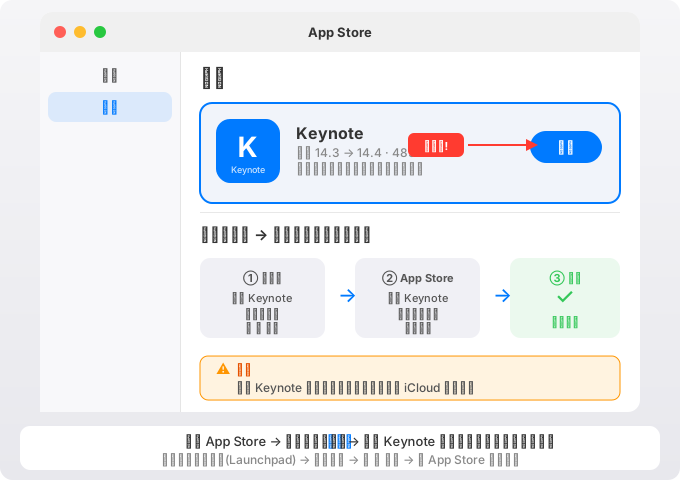
检查 Apple ID 登录状态是否有异常
打开系统设置,看最上方 Apple ID 旁边有没有红色数字角标。
红色数字表示 Apple ID 需要操作(重新验证密码、安全提示等)。
点击 Apple ID 进去,按照提示完成验证操作。
正常状态:没有红色数字。异常状态:有红色 ① ② ③ 等提示。
4
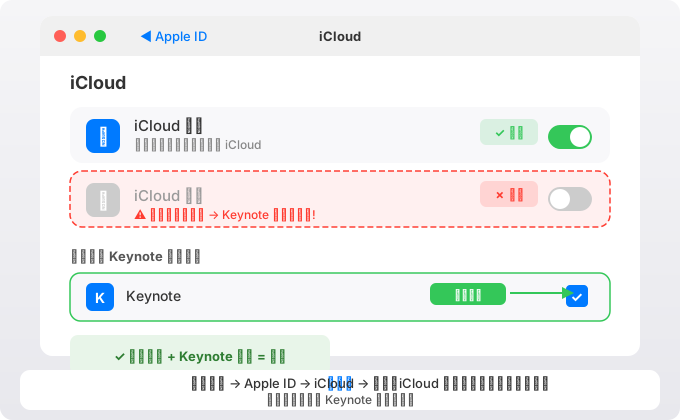
检查 iCloud 云盘是否开启
系统设置 → Apple ID → iCloud。
确认「iCloud 云盘」开关为绿色开启状态。
同时点进去确认 Keynote 已勾选同步。
如果是关闭状态,Keynote 会显示为离线!
5
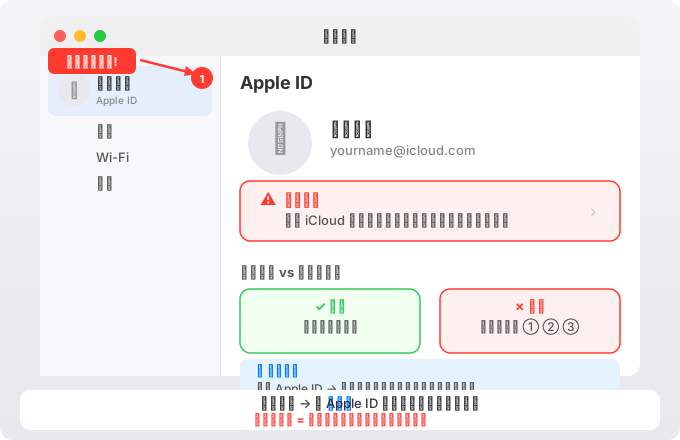
检查 iCloud 储存空间是否已满
系统设置 → Apple ID → iCloud → 查看储存空间条。
如果空间已满或接近满,Keynote 无法同步会显示离线。
解决办法:清理不需要的数据,或联系IT升级 iCloud+ 方案。